
2022.7.22
知ってる人にとっては、なんてことないお話しではありますが、まったく分かりませんでした。
ちなみにMicrochipさんの公式ページはコチラ→https://microchipdeveloper.com/mplabx:gitですが、小生は英語が分からないので、何言ってるかさっぱり。そこで、こちらのページを参考にやってみたところ、どうしてもPushできない。他の方もいくつか参考にしたのですが、全く同じ説明・・・
皆さんの内容に不備があるわけではありません。GitHubの仕様変更によるものだと思われます。どうやらパスワード認証によるログインが廃止され、代わりにアクセストークンを使用するらしい。そんなこと知らんけど、とにかくやってみました。
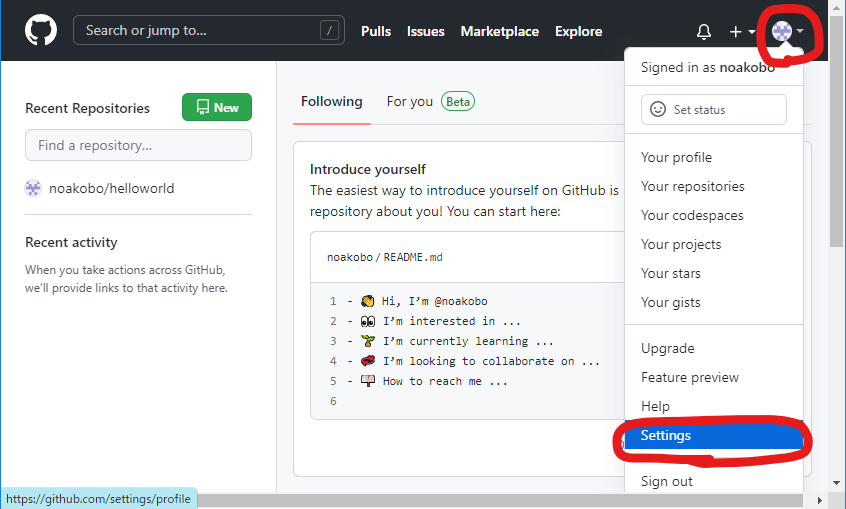
GitHubのアカウント登録は済んでいることが前提です。GitHubにサインインすると、右上にユーザーアイコンらしきものがあるので、そこからSettingsを選択します
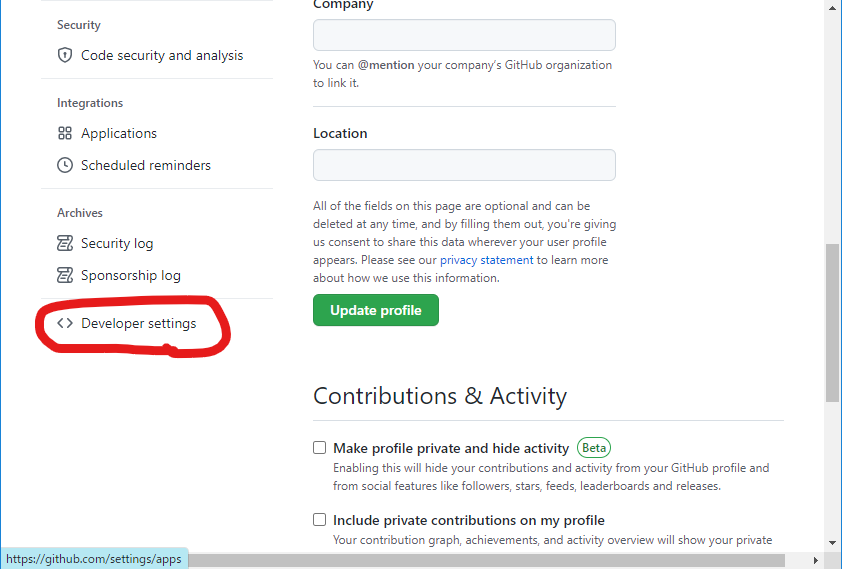
画面が切り替わったら、左の項目からDeveloperSettingsを選択します。(一番下にあるので見つけにくい)
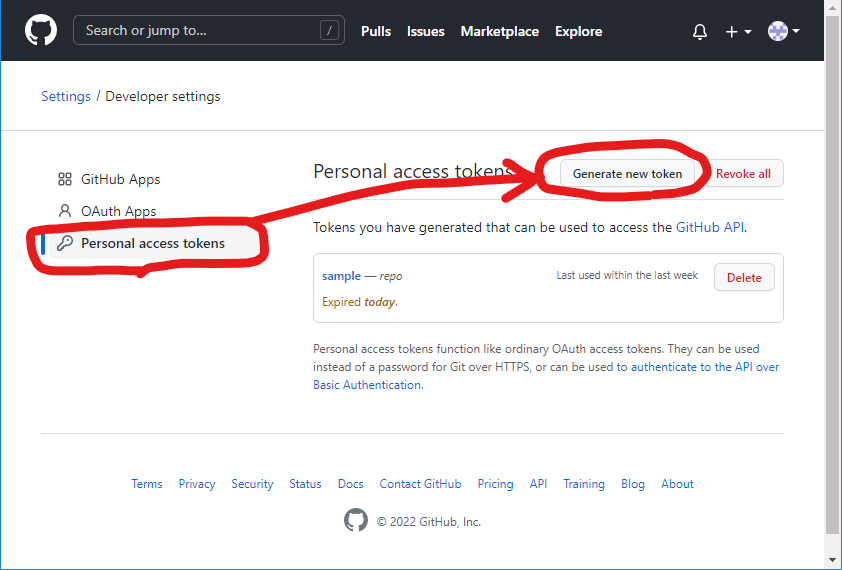
また画面が変わって、左側にあるPersonal access tokensをクリックして、右側に表示されるGenerate new tokenボタンをクリックします。
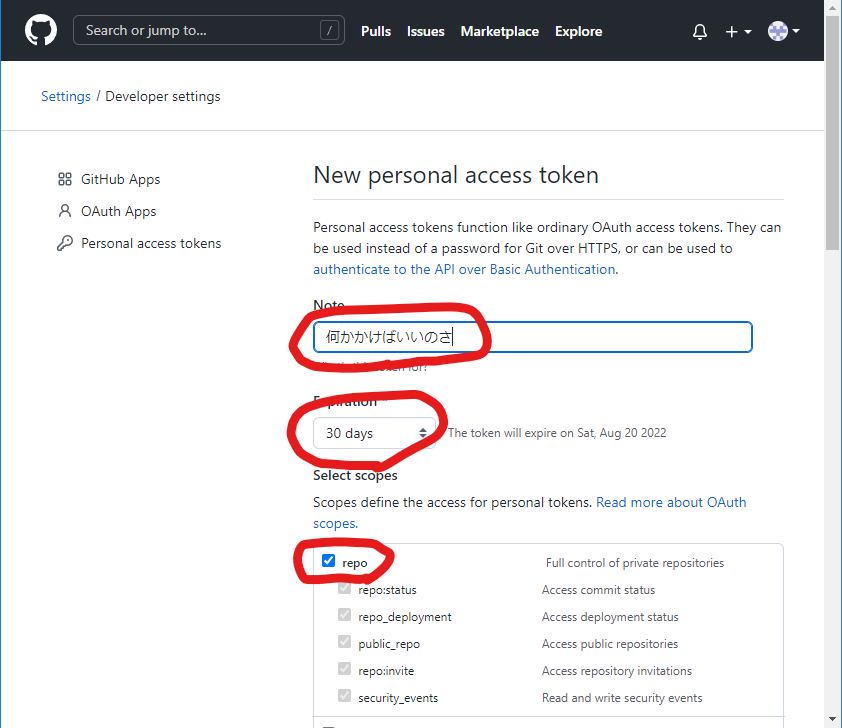
New Personal AccessTokenの画面に変わり、いくつか入力項目ありますが、Note欄はメモ書きなので、テキトーなことを書きます。Expirationはアクセストークンの有効期間なので、お好みの日数を選択してください。その下にSelect scopesがあって、repoという項目にチェックを入れます。これは「リポジトリ操作を許す」という意味です(らしいです)
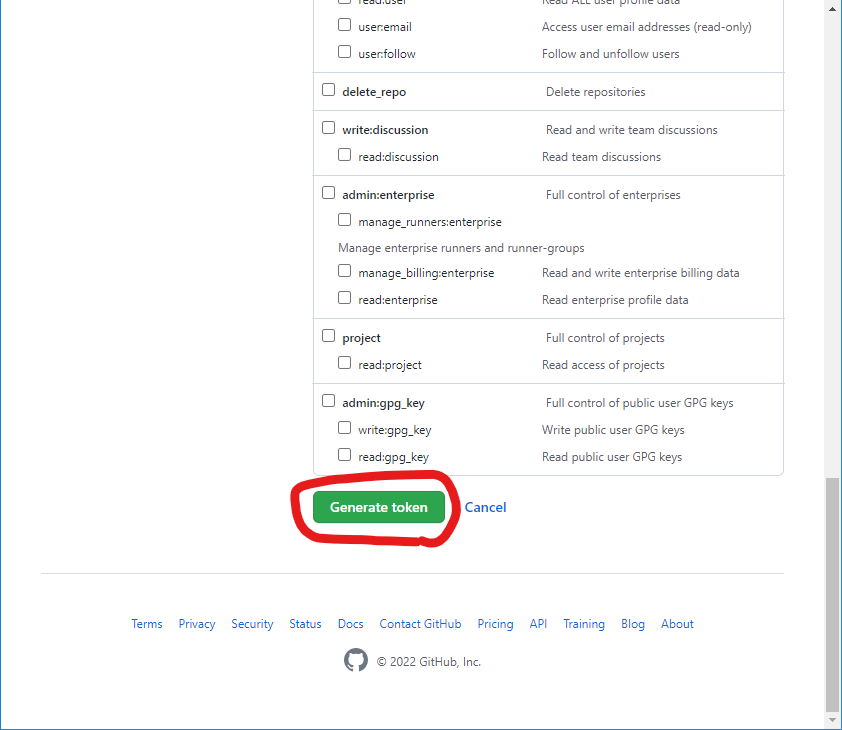
画面をスクロールすると一番下にGenerate Tokenボタンがあるのでクリックします。(そのほかの項目は無視していいみたい)
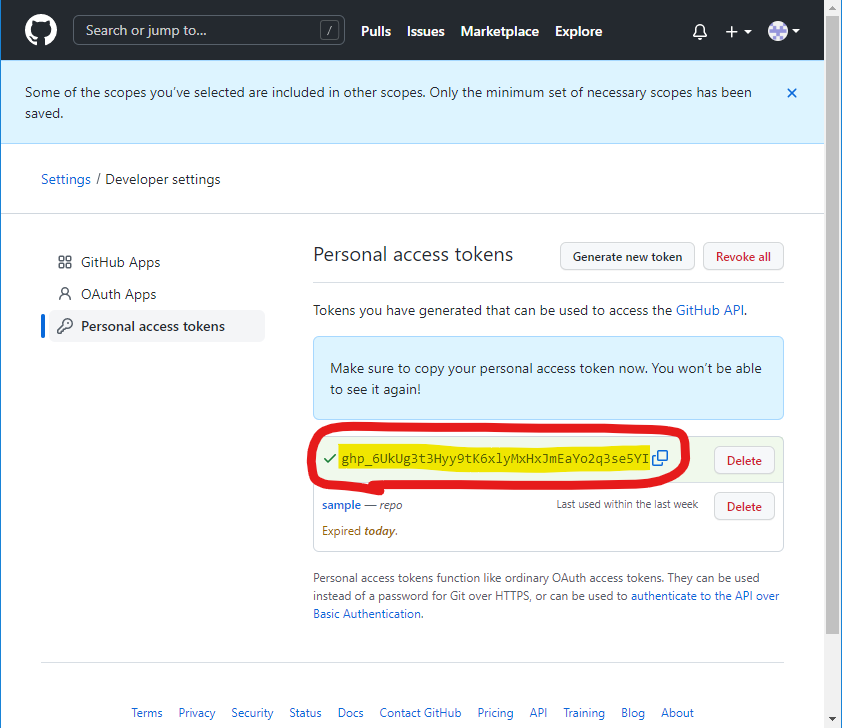
これでトークンが生成されました。英数字の羅列がトークンです。ネット情報によると、今後はこのトークンを確認することができないらしいので、忘れないようにしておきましょう。(トークンを生成したときしか確認できないという意味)
さて、あともう少し。MPLABに戻って、GitのPush画面まで進んでください。Password項目に先ほどのアクセストークンをコピペします。あとはすんなり進むはずです。
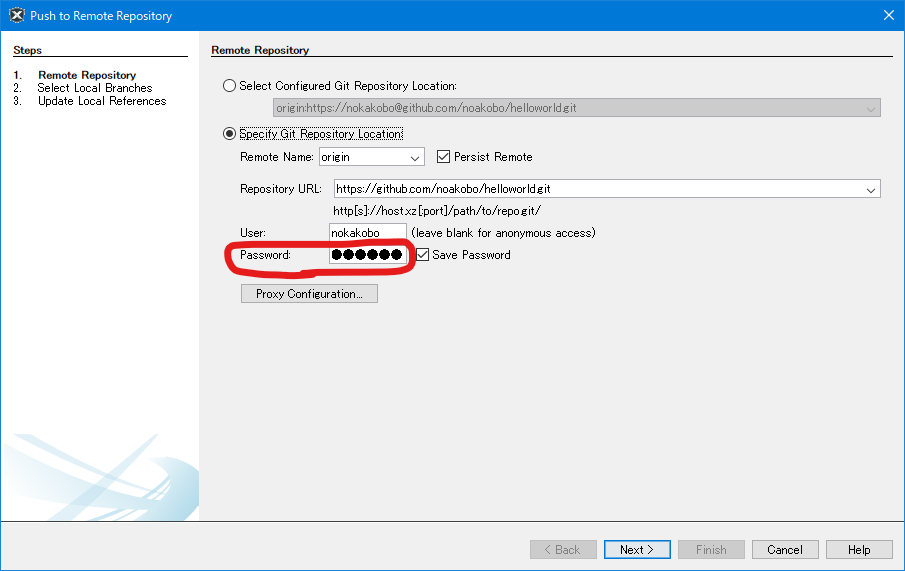
自分は、このPasswordって言葉にやっつけられていました。
昔から、この機能もGitの存在も知っていましたが「フォルダー作って日付つければ何とかなるでしょ」って人だったので、いつかやろう、いつかやろう・・・と思い続けて今になったわけです。まだまだGit用語も分かってません。なんとなく悪い性格が出てブランチだらけになりそうな予感はしますが、効率の良い開発をしたいものです。
備忘録として動画にしましたが、見る価値はありませんよ~。